
Git 提交规范
Git 规范一般包括:
- Git Flow 规范
- 分支管理规范
- git commit 规范
Git Flow 规范
Git Flow 规范网上已经有非常多的文章去讲解了,这里也不再细说,贴一个我比较常用的 Git Flow 流程图,和主流常用的大同小异。
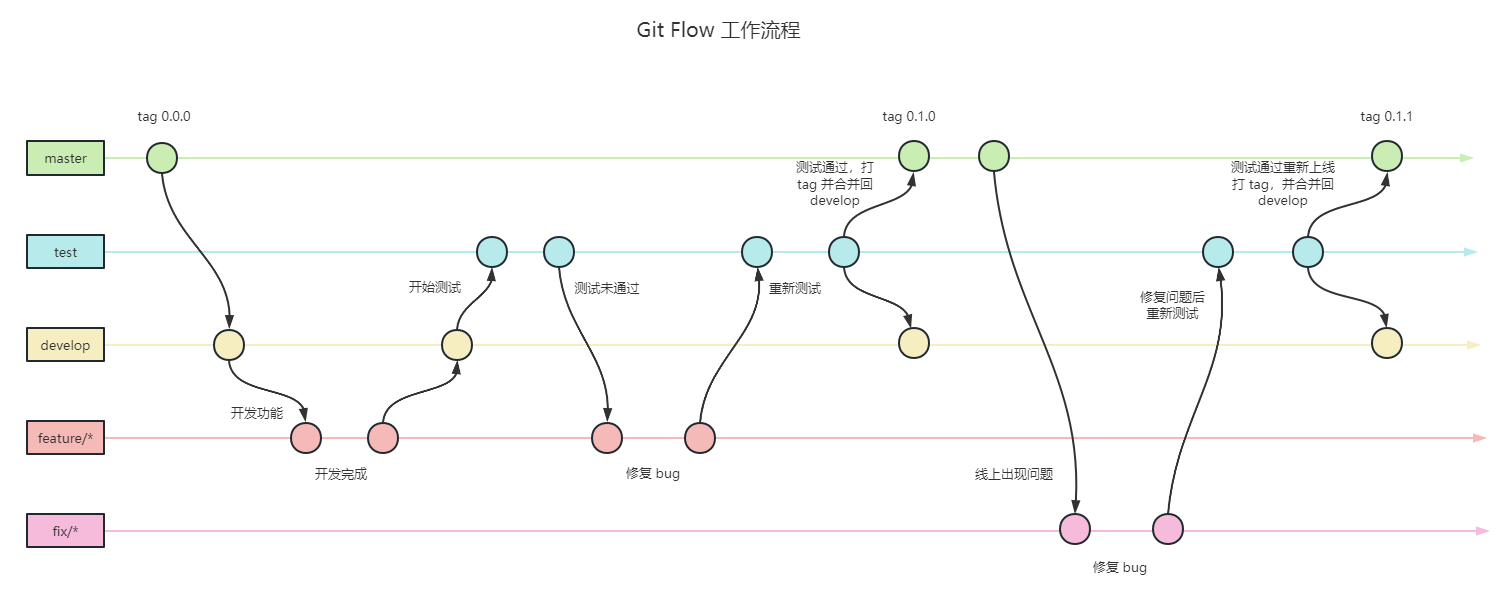
分支管理规范
命名
分支命名以 feature/xx-xx fix/xx-xx 的格式命名,中间用短横线 - 连接。
分支管理
项目需要根据环境的不同创建对应的分支:
- master(线上环境)
- develop(开发环境)
- test(测试环境)
- feature/xxx(功能分支)
- fix/xxx(修复分支)
- 其他...
开发新功能
当团队成员开发新功能时,需要从 master 分支上拉一个 feature/功能名称-开发姓名 分支进行开发,例如:feature/login-tgz。开发完成后需要合并到 develop 分支进行部署测试。
修改 bug
当团队成员修改线上 bug 时,需要从 master 分支拉一个 fix/功能名称-bug号/bug现象 分支进行修复,例如:fix/login-404。 修复完成并通过测试后再合并到 master 分支进行部署。
以 feature 或 fix 开始的分支都属于临时分支,在通过测试并上线后需要将临时分支进行删除。避免 git 上出现太多无用的分支。
合并分支
在将一个分支合并到另一个分支时(例如将 feature/* 合并到 develop),需要查看自己的新分支中有没有多个重复提交或意义不明的 commit。如果有,则需要对它们进行合并(git rebase)。示例:
# 这两个 commit 可以合并成一个
chore: 修改按钮文字
chore: 修改按钮样式

# 合并后
chore: 修改按钮样式及文字注意,在将分支合并到另一分支前,例如将 feature/* 合并到 develop。需要先拉取 develop 的最新更新,然后回到 feature/*,执行 git rebase develop 操作,再提交,最后提合并分支操作。
标签备份
每次代码上线时,均要对当前的线上环境分支(例如 master)进行打标签处理,用作备份。当线上环境出现问题时,可以快速回滚。标签命名有两种方式:
- 版本号命名,适合移动端 APP 或组件库
- 用时间+当天发布次数命名,例如 20230319-1,这种命名方式一般用于业务项目。
Git Commit Message 规范
git 在每次提交时,都需要填写 commit message。
git commit -m 'this is a test'commit message 就是对你这次的代码提交进行一个简单的说明,好的提交说明可以让人一眼就明白这次代码提交做了什么。
既然明白了 commit message 的重要性,那我们就更要好好的学习一下 commit message 规范。下面让我们看一下 commit message 的格式:
<type>(<scope>): <subject>
<BLANK LINE>
<body>
<BLANK LINE>
<footer>我们可以发现,commit message 分为三个部分(使用空行分割):
- 标题行(subject): 必填, 描述主要修改类型和内容。
- 主题内容(body): 描述为什么修改, 做了什么样的修改, 以及开发的思路等等。
- 页脚注释(footer): 可以写注释,放 BUG 号的链接。
type
commit 的类型:
- feat: 新功能、新特性
- fix: 修改 bug
- perf: 更改代码,以提高性能(在不影响代码内部行为的前提下,对程序性能进行优化)
- refactor: 代码重构(重构,在不影响代码内部行为、功能下的代码修改)
- docs: 文档修改
- style: 代码格式修改, 注意不是 css 修改(例如分号修改)
- test: 测试用例新增、修改
- build: 影响项目构建或依赖项修改
- revert: 恢复上一次提交
- ci: 持续集成相关文件修改
- chore: 其他修改(不在上述类型中的修改)
- release: 发布新版本
scope
commit message 影响的功能或文件范围, 比如: route, component, utils, build...
subject
commit message 的概述
body
具体修改内容, 可以分为多行.
footer
一些备注, 通常是 BREAKING CHANGE 或修复的 bug 的链接.
约定式提交规范
以下内容来源于:conventionalcommits.org/zh-hans
- 每个提交都必须使用类型字段前缀,它由一个名词组成,诸如
feat或fix,其后接一个可选的作用域字段,以及一个必要的冒号(英文半角)和空格。 - 当一个提交为应用或类库实现了新特性时,必须使用
feat类型。 - 当一个提交为应用修复了
bug时,必须使用fix类型。 - 作用域字段可以跟随在类型字段后面。作用域必须是一个描述某部分代码的名词,并用圆括号包围,例如:
fix(parser): - 描述字段必须紧接在类型/作用域前缀的空格之后。描述指的是对代码变更的简短总结,例如:
fix: array parsing issue when multiple spaces were contained in string. - 在简短描述之后,可以编写更长的提交正文,为代码变更提供额外的上下文信息。正文必须起始于描述字段结束的一个空行后。
- 在正文结束的一个空行之后,可以编写一行或多行脚注。脚注必须包含关于提交的元信息,例如:关联的合并请求、Reviewer、破坏性变更,每条元信息一行。
- 破坏性变更必须标示在正文区域最开始处,或脚注区域中某一行的开始。一个破坏性变更必须包含大写的文本
BREAKING CHANGE,后面紧跟冒号和空格。 - 在
BREAKING CHANGE:之后必须提供描述,以描述对 API 的变更。例如:BREAKING CHANGE: environment variables now take precedence over config files.。 - 在提交说明中,可以使用
feat和fix之外的类型。 - 工具的实现必须不区分大小写地解析构成约定式提交的信息单元,只有
BREAKING CHANGE必须是大写的。 - 可以在类型/作用域前缀之后,: 之前,附加
!字符,以进一步提醒注意破坏性变更。当有!前缀时,正文或脚注内必须包含BREAKING CHANGE: description
示例
fix(修复BUG)
每次 git commit 最好加上范围描述。
例如这次 BUG 修复影响到全局,可以加个 global。如果影响的是某个目录或某个功能,可以加上该目录的路径,或者对应的功能名称。
// 示例1
fix(global):修复checkbox不能复选的问题
// 示例2 下面圆括号里的 common 为通用管理的名称
fix(common): 修复字体过小的BUG,将通用管理下所有页面的默认字体大小修改为 14px
// 示例3
fix(test): value.length -> values.lengthfeat(添加新功能或新页面)
feat: 添加网站主页静态页面

这是一个示例,假设对任务静态页面进行了一些描述。

这里是备注,可以是放 BUG 链接或者一些重要性的东西。chore(其他修改)
chore 的中文翻译为日常事务、例行工作。顾名思义,即不在其他 commit 类型中的修改,都可以用 chore 表示。
chore: 将表格中的查看详情改为详情其他类型的 commit 和上面三个示例差不多,在此不再赘述。
验证 git commit 规范
利用 git hook 能在特定的重要动作发生时触发自定义脚本。
验证 git commit 规范也不例外,我们需要通过 git 的 pre-commit 钩子函数来进行。当然,你还需要下载一个辅助插件 husky 来帮助你进行验证。
pre-commit 钩子在键入提交信息前运行,它用于检查即将提交的快照。
husky 是一个开源的工具,使用它我们可以配置相关的 git hook 脚本。下面让我们看一下如何使用:
下载 husky
npm i -D husky第一次使用需要执行 husky install 初始化,但是为了方便,最好把命令写到 package.json 里,以后每次重新安装依赖都会自动初始化:
npm set-script prepare "husky install"
npm run prepare初始化后,根目录下会生成一个 .husky 目录(这个一般情况下不需要动)。接下来就可以自己添加需要监听的 git 相关钩子了。
npx husky add .husky/pre-commit "npm run lint"这行命令会成一个 pre-commit 文件(文件内容为 npm run lint),在 git 的 pre-commit 钩子触发时,就会去执行这个文件的代码。
#!/usr/bin/env sh
. "$(dirname -- "$0")/_/husky.sh"

npm run lint这里介绍一下比较常用的三个钩子的含义:
pre-commit,在git commit提交消息前执行,一般用来执行 lint,校验代码格式。commit-msg,在git commit提交消息时执行,一般用来验证消息是否符合规范。pre-push,在推送前执行,一般用于执行测试。
现在我们来实践一下,创建一个 commit-msg 钩子文件。
首先在项目根目录下新建一个文件夹 scripts,并在下面新建一个文件 verify-commit.js,输入以下代码:
// eslint-disable-next-line import/no-extraneous-dependencies
const chalk = require('chalk')

const msgPath = process.argv[2]
const msg = require('fs')
.readFileSync(msgPath, 'utf-8')
.trim()

const commitRE = /^(feat|fix|docs|style|refactor|perf|test|build|ci|chore|release)(\(.+\))?: .{1,50}/

if (!commitRE.test(msg)) {
    console.log()
    console.error(
        `  ${chalk.bgRed.white(' ERROR ')} ${chalk.red(
            '不合法的 commit 消息格式',
        )}\n\n`
          + chalk.red(
              '  请使用正确的提交格式:\n\n',
          )
          + `    ${chalk.green('feat: add \'comments\' option')}\n`
          + `    ${chalk.green('fix: handle events on blur (close #28)')}\n\n`
          + chalk.red('  请查看 git commit 提交规范:https://github.com/woai3c/Front-end-articles/blob/master/git%20commit%20style.md。\n'),
    )

    process.exit(1)
}然后再创建 commit-msg 钩子文件
npx husky add .husky/commit-msg "FORCE_COLOR=1 node scripts/verify-commit.js $1"这样每次提交消息的时候,都会执行 FORCE_COLOR=1 node scripts/verify-commit.js $1 去验证消息格式了(FORCE_COLOR=1 是为了在终端让文字可以显示颜色,$1 是 git commit msg 的文件地址)。
通过工具,我们可以很好的管理团队成员的 git commit 格式,无需使用人力来检查,大大提高了开发效率。
另外,我提供了一个简单的工程化 DEMO。它包含了自动格式化代码和 git 验证,如果看完文章还是不知道如何配置,可以参考一下。
lint-staged 只对 git 暂存区上的文件进行校验
使用 lint-staged 可以只对 git 暂存区上的文件进行校验,不需要对所有的文件进行 lint 检查。
安装 lint-staged
npm i -D lint-staged在 package.json 中加上这段代码:
"lint-staged": {
  "src/**/*.{js,jsx,ts,tsx}": "eslint",
  "test/**/*.{js,jsx,ts,tsx}": "eslint"
},然后把 pre-commit 文件中的 npm run lint 改为 npx lint-staged。
文件过滤说明:
{
    "*.js": "项目下所有的 js 文件(不包含子文件夹)",
    "**/*.js": "项目下所有的 js 文件",
    "src/*.js": "src 目录所有的 js 文件(不包含子文件夹)",
    "src/**/*.js": "src 目录所有的 js 文件",
}多个后缀匹配:
"lint-staged": {
    "src/**/*.{js,jsx,ts,tsx}": "eslint",
  },